
Layouts
Notebook
文档布局的更紧凑版本
Install via Fumadocs CLI
For advanced customisation that supported options cannot suffice.
npx @fumadocs/cli@latest customise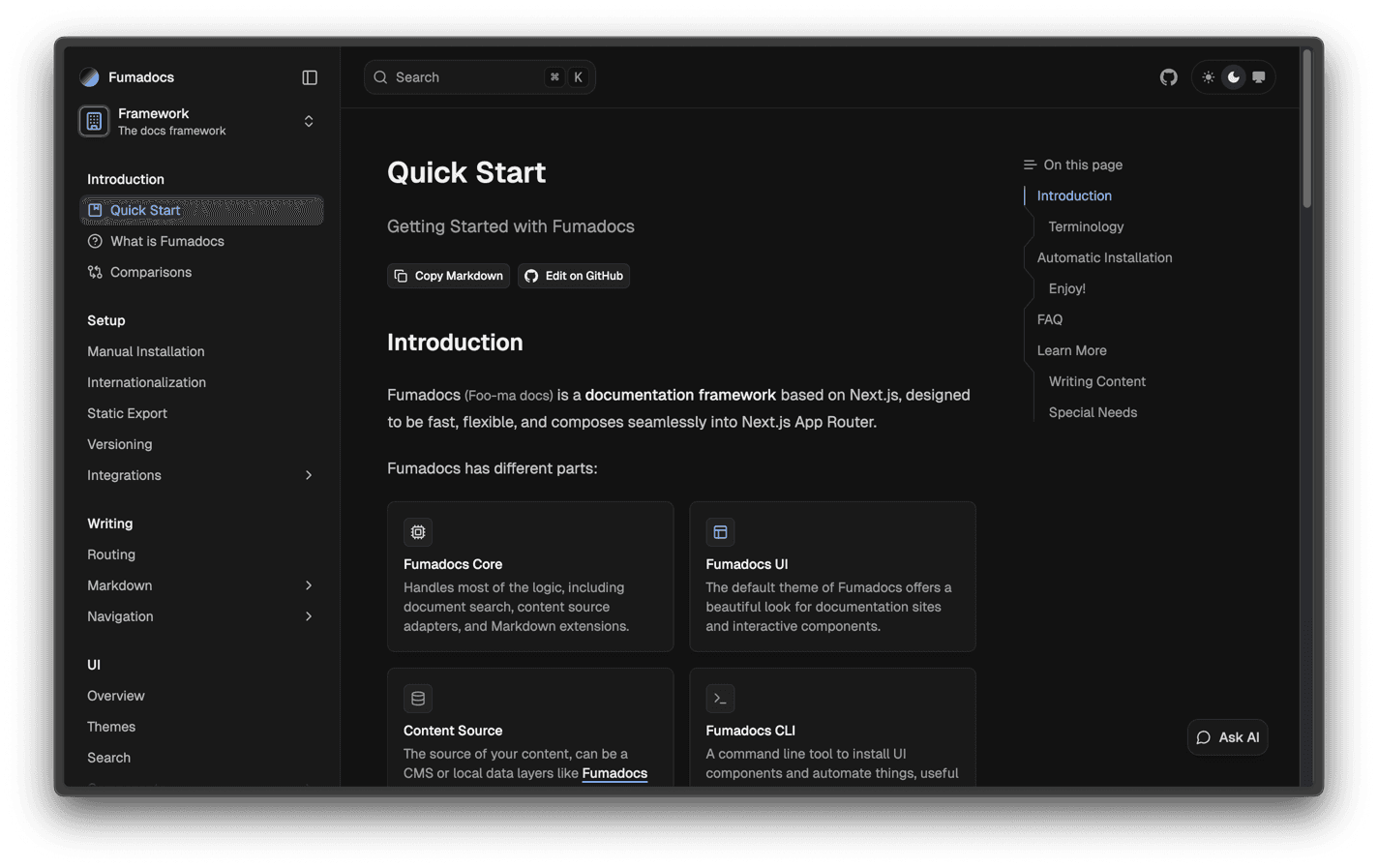
使用
使用 fumadocs-ui/layouts/notebook 启用笔记本布局,它比默认布局更紧凑。
import { DocsLayout } from 'fumadocs-ui/layouts/notebook';
import { baseOptions } from '@/lib/layout.shared';
import { source } from '@/lib/source';
import type { ReactNode } from 'react';

export default function Layout({ children }: { children: ReactNode }) {
  return (
    <DocsLayout {...baseOptions()} tree={source.pageTree}>
      {children}
    </DocsLayout>
  );
}
配置
选项继承自 文档布局,有细微差异:
- 侧边栏/导航栏无法替换,笔记本布局比默认布局更有主见。
- 额外选项(见下文)。
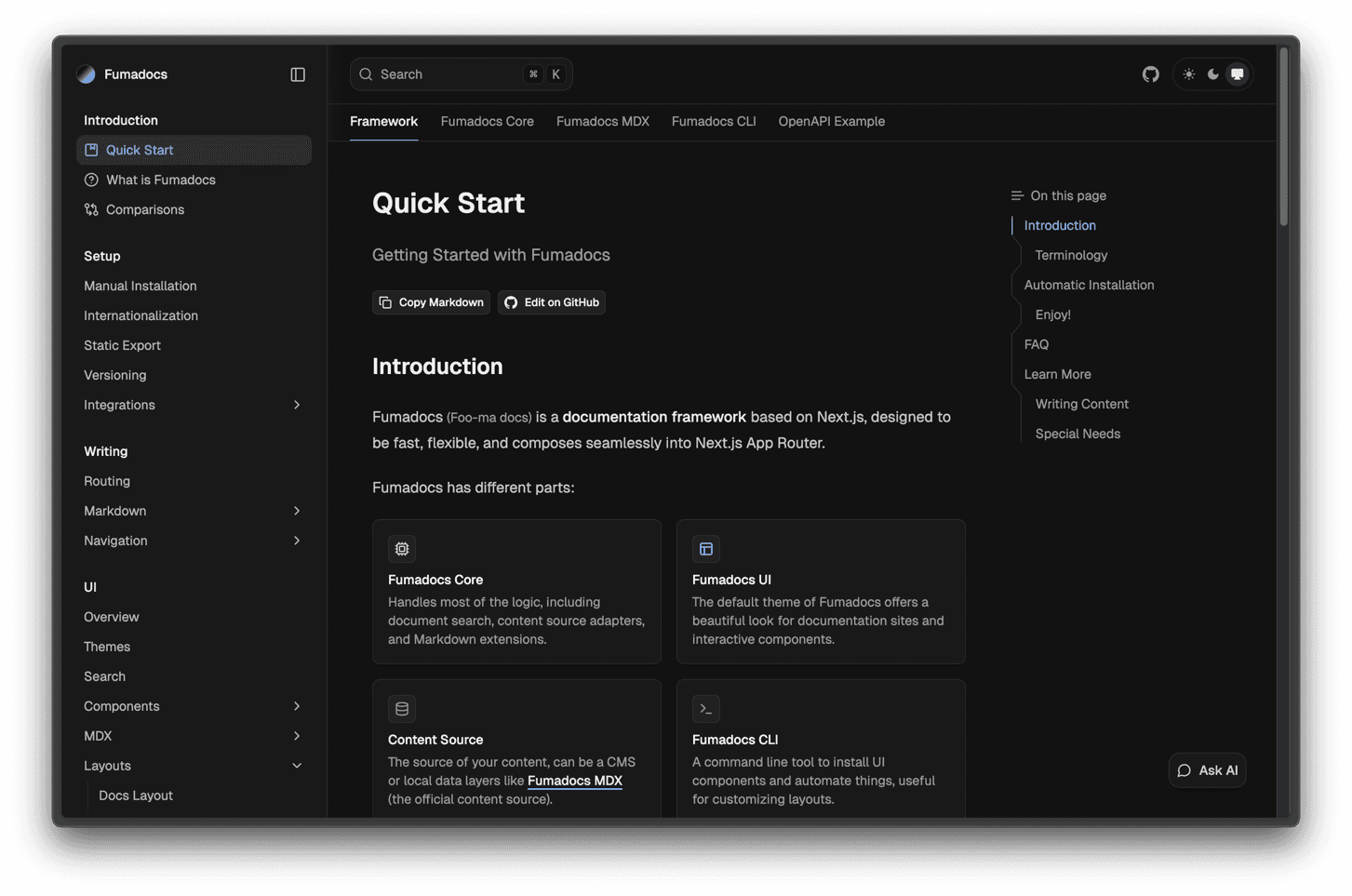
标签模式
配置侧边栏标签的样式。
import { DocsLayout } from 'fumadocs-ui/layouts/notebook';
import { baseOptions } from '@/lib/layout.shared';
import { source } from '@/lib/source';
import type { ReactNode } from 'react';

export default function Layout({ children }: { children: ReactNode }) {
  return (
    <DocsLayout
      {...baseOptions()}
      tabMode="navbar"
      tree={source.pageTree}
    >
      {children}
    </DocsLayout>
  );
}
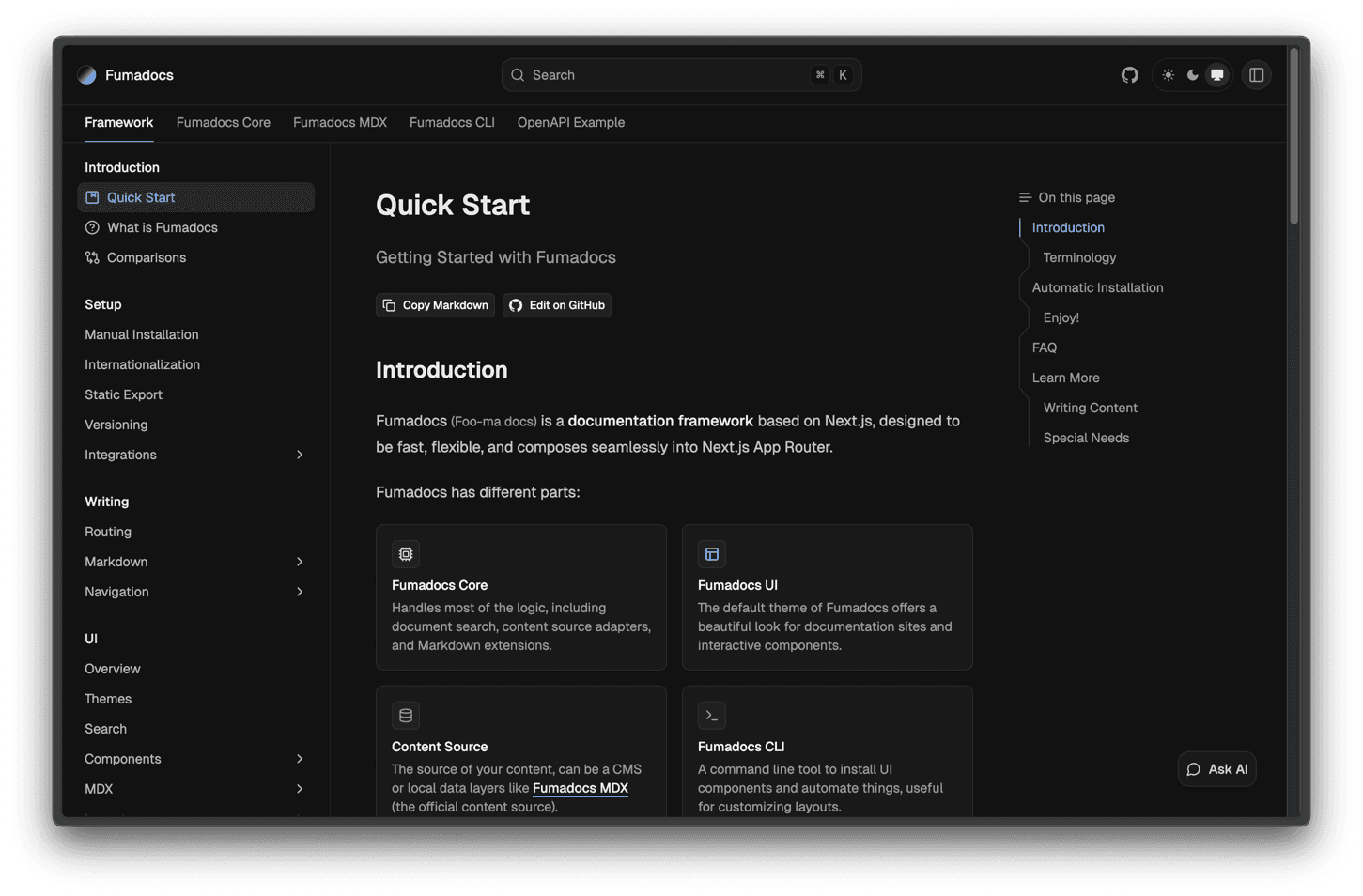
导航模式
配置导航栏的样式。
import { DocsLayout } from 'fumadocs-ui/layouts/notebook';
import { baseOptions } from '@/lib/layout.shared';
import { source } from '@/lib/source';
import type { ReactNode } from 'react';

export default function Layout({ children }: { children: ReactNode }) {
  const { nav, ...base } = baseOptions();

  return (
    <DocsLayout
      {...base}
      nav={{ ...nav, mode: 'top' }}
      tree={source.pageTree}
    >
      {children}
    </DocsLayout>
  );
}
How is this guide?
Last updated on